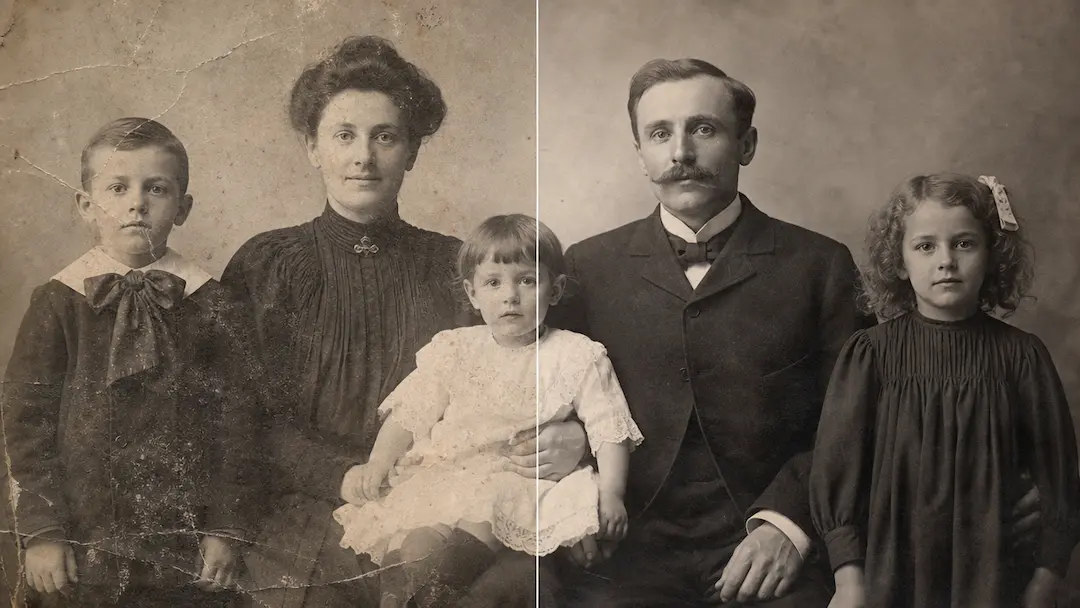
自动主体识别
无需手工勾画路径即可识别主要前景主体,为商品、人像和物体照片提供明确起点,尤其适合主体与背景之间存在清晰可见区分的图片。
上传商品、人像或物体照片,再选择边缘优化、输出格式以及是否保留自然阴影。
从一个清晰主体开始,并配置透明输出。
预期输出
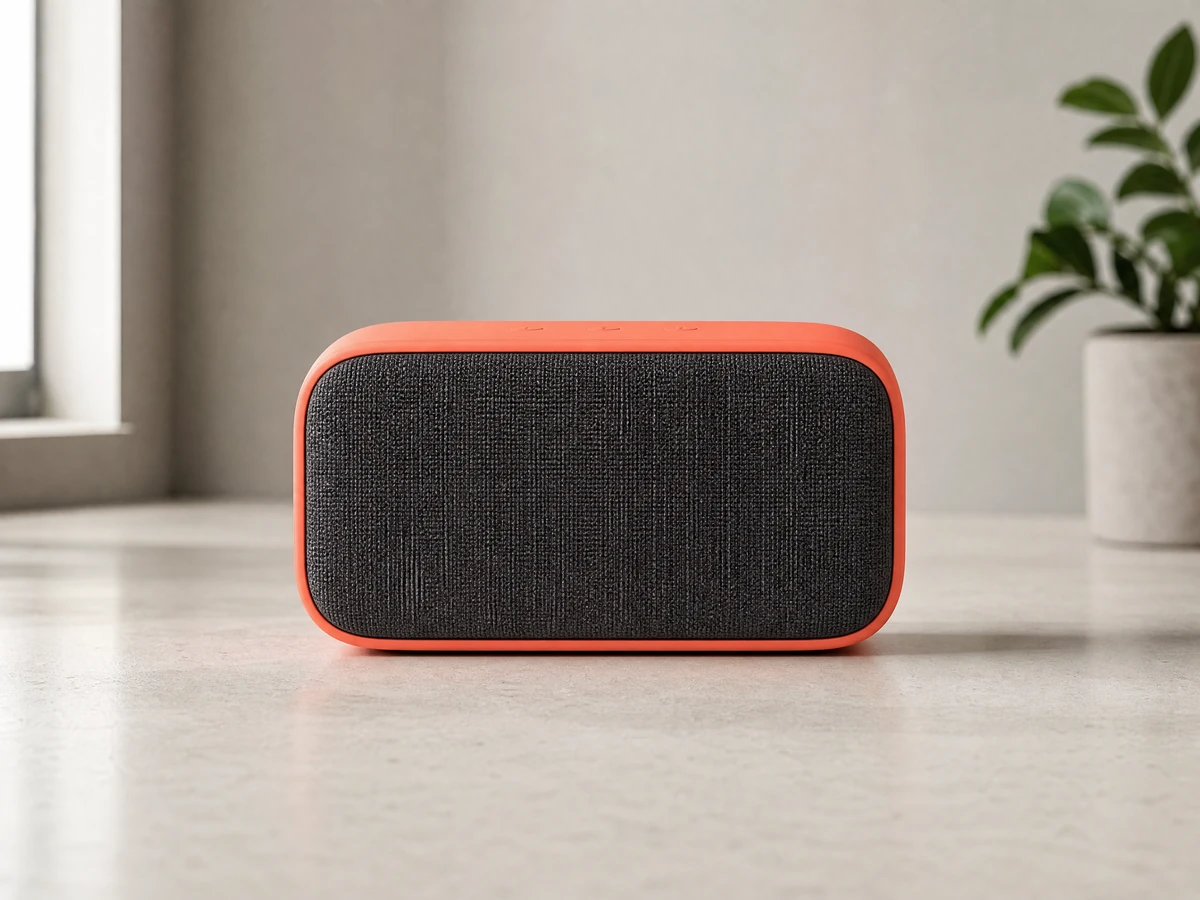
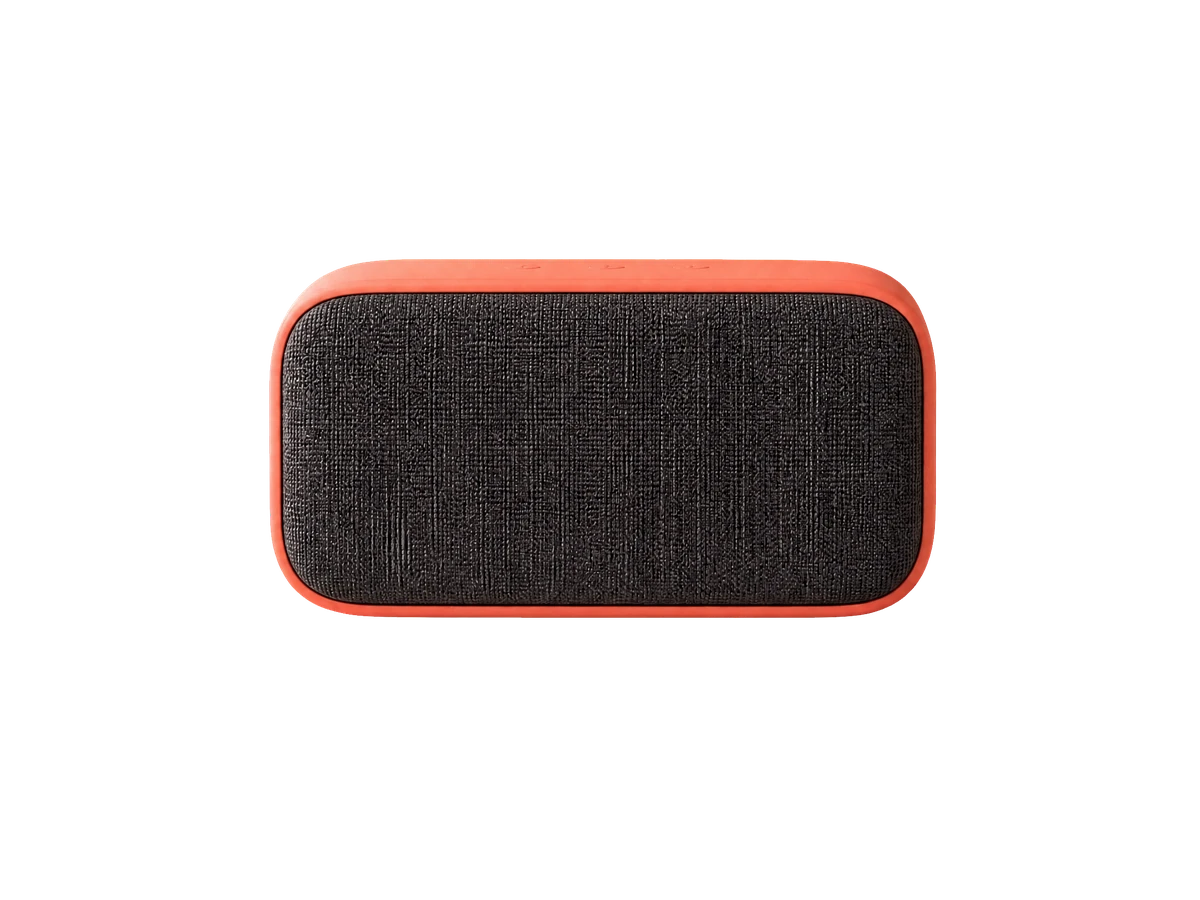
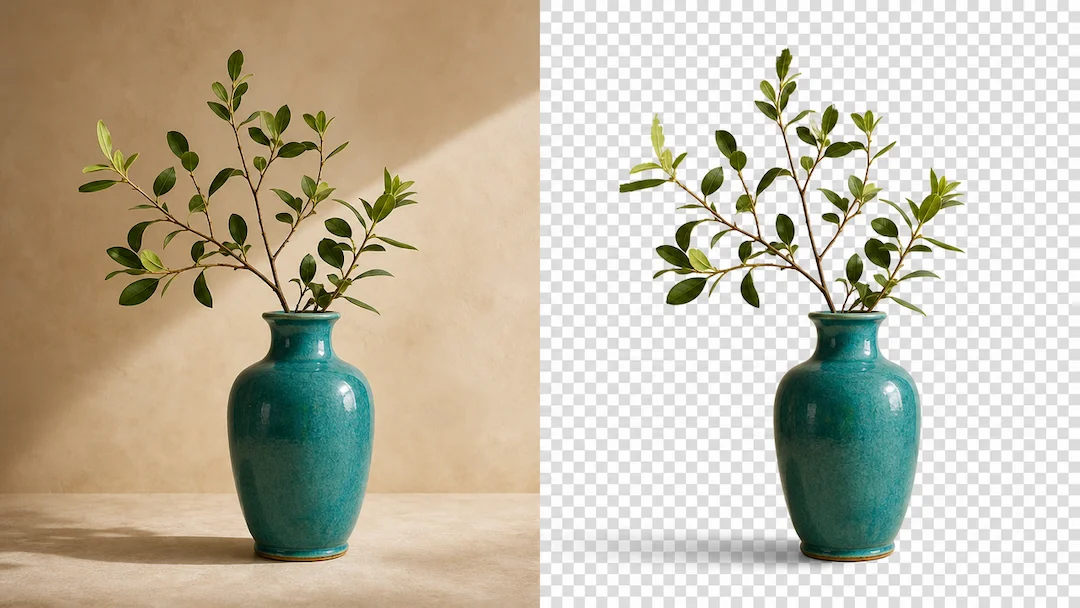
从中性桌面背景中分离小型商品,并保留接触阴影。
核心能力
无需手工勾画路径即可识别主要前景主体,为商品、人像和物体照片提供明确起点,尤其适合主体与背景之间存在清晰可见区分的图片。
可针对头发和细小轮廓选择均衡或细节优先的边缘处理,并在结果中检查玻璃、蕾丝、反光和运动模糊边缘等较难处理的区域。
为设计与电商工作流准备 PNG 或 WebP 透明输出设置,使抠图能够放到预期的浅色和深色目标背景上进行完整检查和后续使用。
可选择在条件允许时保留有用的接触阴影或商品阴影,但仍需检查结果,因为适合某一种背景的阴影未必适合另一种构图或展示环境。
操作步骤
选择主体明确、运动模糊较少的商品、人像或物体照片,并让主体与背景之间保留足够可辨识的对比,方便后续检查。
多数图片可使用均衡处理,发丝和细小轮廓可选择细节优先,再选择 PNG 或 WebP,并决定是否保留有用的阴影。
结合目标背景查看前后对比示例,检查发丝、角落和反光边缘后,再提交图片背景移除请求,供后续处理和结果审核。
FAQ
建议使用主体清晰、与背景有明显区分的图片。前景与背景颜色接近、运动模糊或半透明物体可能需要额外检查。
不一定。边缘优化可以引导结果,但头发、玻璃、蕾丝、烟雾和反光仍可能残留瑕疵。
两者都可以保留透明度。PNG 兼容性广,WebP 在支持的工作流中通常文件更小。
它会尽量保留有用的接触阴影或商品阴影。放到新背景上时仍需检查效果。
把抠图分别放到浅色和深色背景上,以原始尺寸检查发丝、角落、镂空和反光边缘;只在白底查看可能发现不了边缘光晕。