贴合任务的控制项
表单将幻灯片范围、问题类型、回答格式、幻灯片引用偏好和回答语言等设置明确化,使请求能够表达预期结果和交付语境,而不是依赖含义模糊的一句指令。
从你有权上传的 PowerPoint 文件,以及有关幻灯片、备注、事实或结构的具体问题开始,设置幻灯片范围、问题类型、回答格式、幻灯片引用偏好和回答语言,并在使用结果前对照原始语境完成复核。
仅使用你有权处理的内容。提交前请复核源材料细节和目标用途。
预期输出
输入
幻灯片问题:比较第 6 至 8 页列出的两项发布风险,并列出每个缓解措施对应的负责人。
输出
复核方向:使用两条要点回答,引用相关页码,并标记幻灯片与备注中出现不一致的负责人或日期。
围绕发布演示稿的问题展示,为什么在依赖演示结论前应先设定回答格式和幻灯片参考。
核心能力
表单将幻灯片范围、问题类型、回答格式、幻灯片引用偏好和回答语言等设置明确化,使请求能够表达预期结果和交付语境,而不是依赖含义模糊的一句指令。
应从你有权上传的 PowerPoint 文件,以及有关幻灯片、备注、事实或结构的具体问题开始。清晰且已获授权的源材料,能为后续复核提供更可靠的事实和视觉基础。
在依赖未来结果前,请检查幻灯片引用、图表、表格、演讲者备注、遗漏语境、机密数据和影响决策的结论。结构化输入可以提高表达清晰度,但不能替代结合实际语境的人为验证。
请在明确边界内使用本工具:未经授权不得上传机密演示文稿,也不得将回答替代管理层、法律、财务或专业审查。当分享或商业使用涉及相关权利时,应保留源材料和授权证明。
操作步骤
提供你有权上传的 PowerPoint 文件,以及有关幻灯片、备注、事实或结构的具体问题,将请求限制在真实使用场景以及你有权处理的信息、媒体和人物范围内。
选择幻灯片范围、问题类型、回答格式、幻灯片引用偏好和回答语言等设置。应以目标受众和展示位置为依据,而不是假设更强的转换一定更好。
检查幻灯片引用、图表、表格、演讲者备注、遗漏语境、机密数据和影响决策的结论。请与源材料对照重要细节;当内容影响权利、安全、记录或公开声明时,应进行具备相应能力的人工复核。
FAQ
可针对幻灯片内容、图表、表格、声明、演讲者备注、比较项或决策点提出具体问题。指出相关页码范围会让请求更便于复核。
幻灯片引用能帮助你将回答与原演示文稿对照,特别是数字、图表、条件或决策重要时。复用结论前应核对被引用的幻灯片。
可说明备注是否与问题相关,但任何重要回答都应回到实际演示文稿和备注中核验。不能假设回答已包含所有未显示的视觉或演示语境。
只有在你有权处理和披露时可以。应移除不必要的敏感材料,遵守组织数据规则,并为高风险决定取得适当人工审查。
不可以。它能帮助组织问题并定位幻灯片内容,但不能替代事实核查、视觉质量检查、法律审查或对外分享前所需的判断。
AI 文档工具
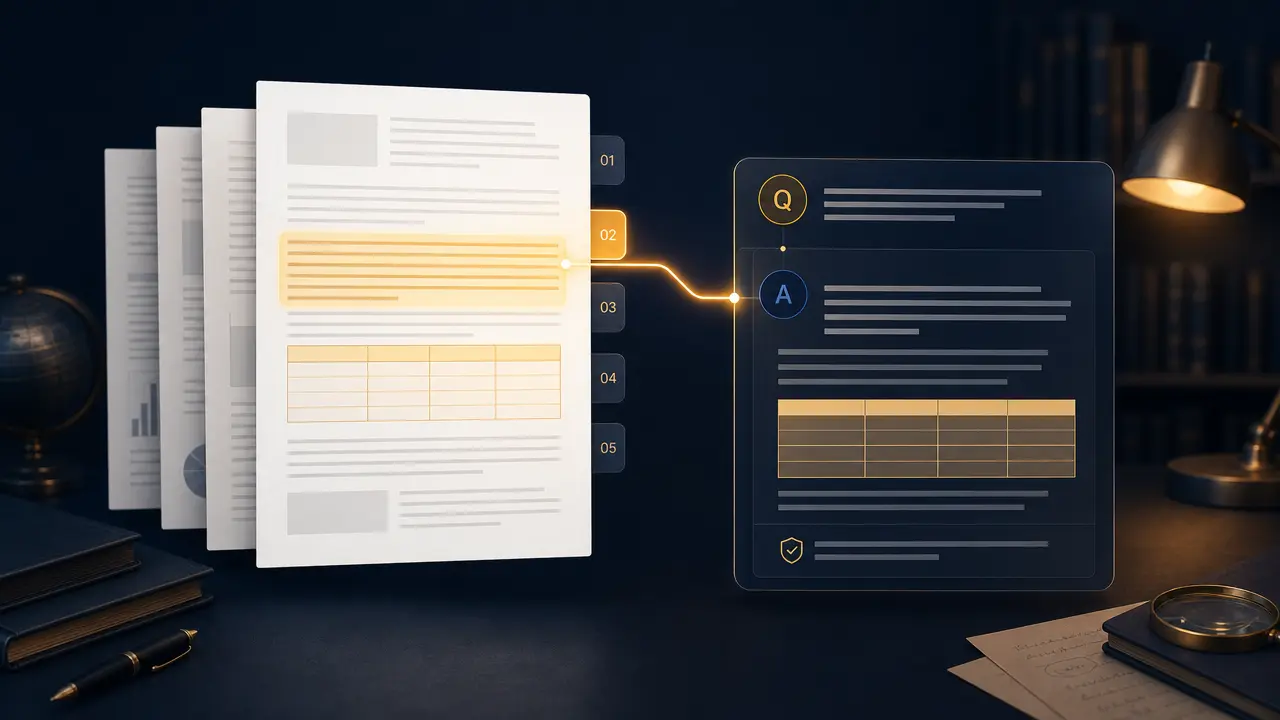
围绕 PDF 提出明确问题,并以指定语言获取带页码依据的回答。

使用Chat Doc 文档对话来为已授权文档问答设置文件类型、问题范围、回答格式和引用预期。

使用AI 简历检查工具,围绕清晰度、岗位相关性和真实呈现创建简历复核请求。
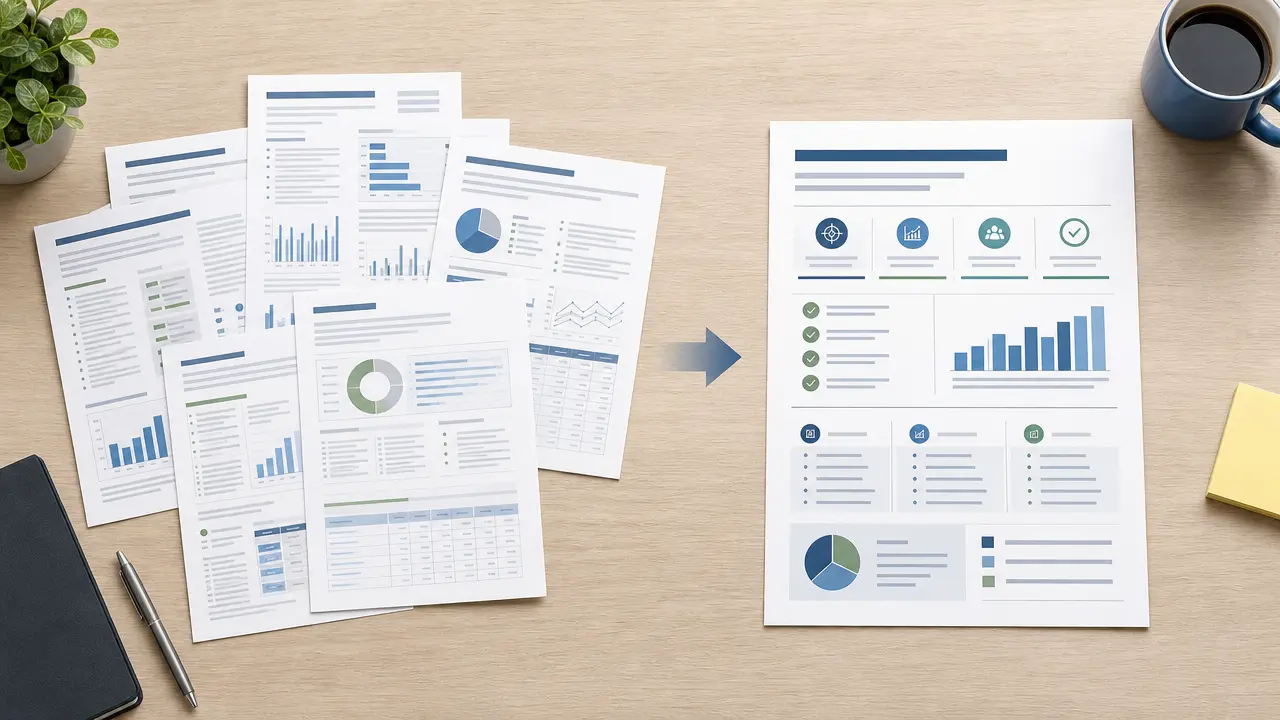
通过受众、篇幅、重点和源文档复核设置,创建已授权文档的总结请求。
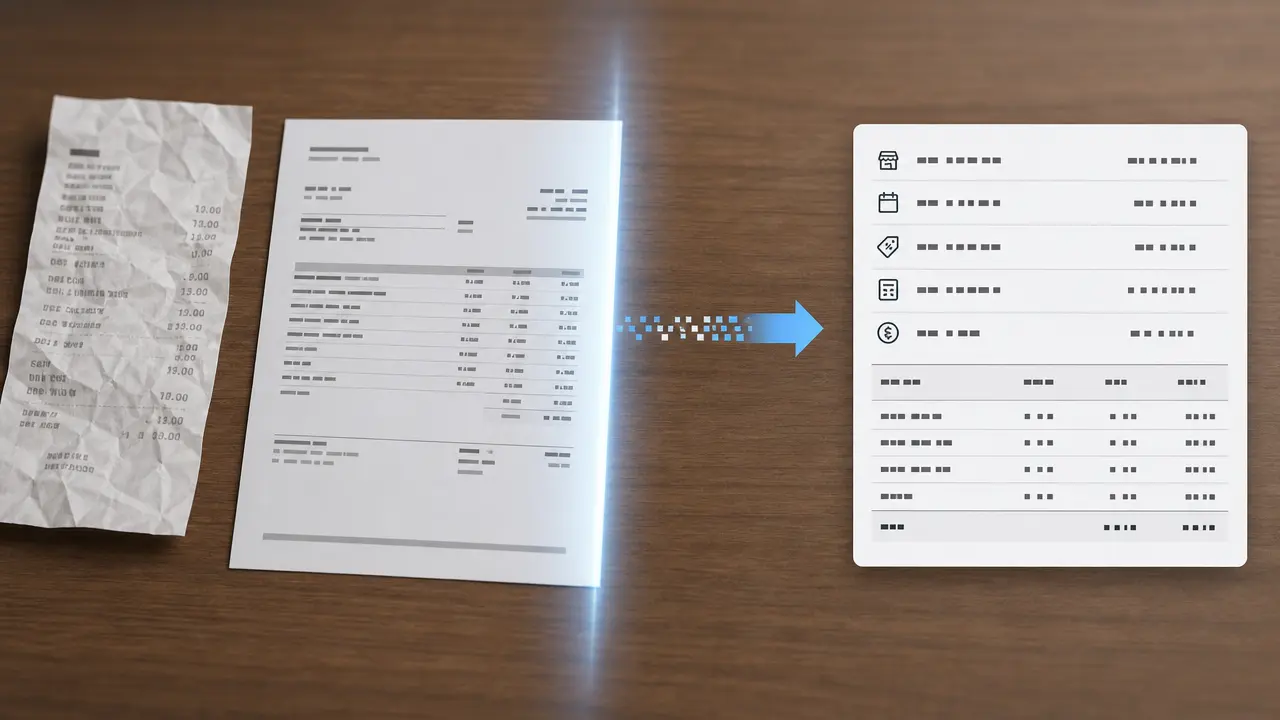
为收据或发票信息提取请求设置文档类型、目标字段、货币语境和业务记录复核指引。

使用Nano Banana 幻灯片工具来根据已授权主题、大纲、受众、视觉方向和幻灯片结构控制准备原创演示规划请求。