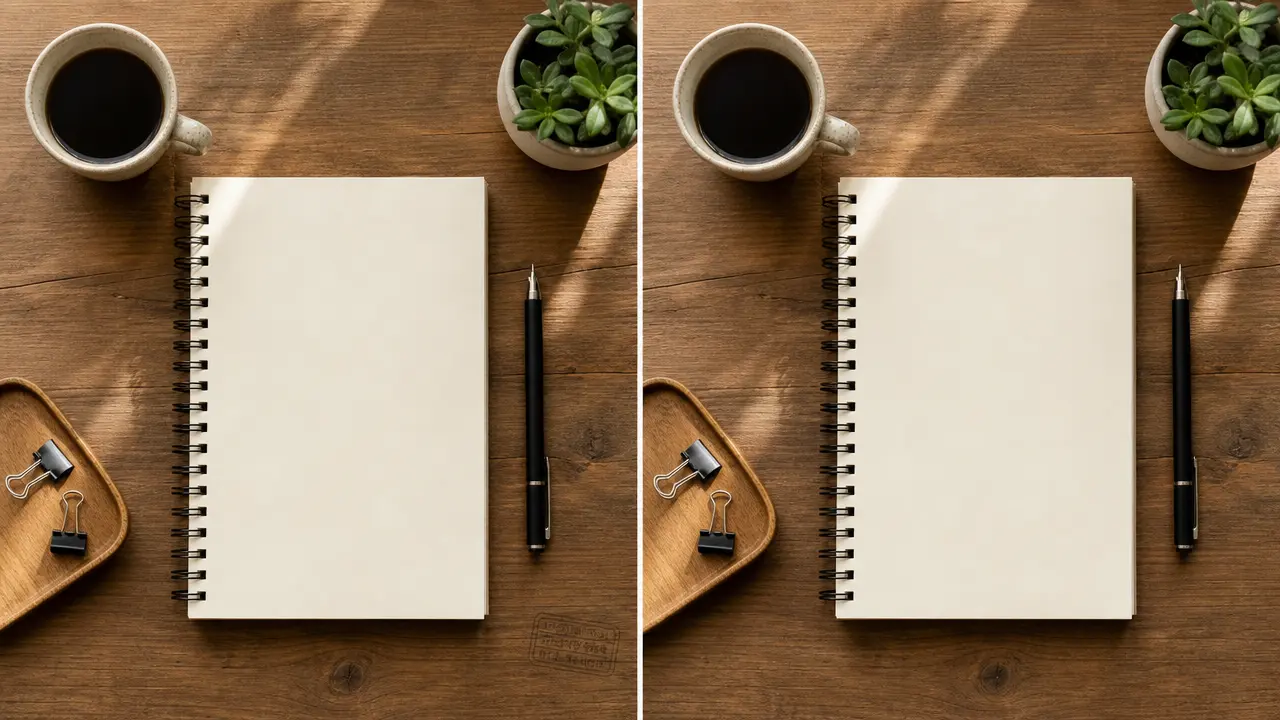
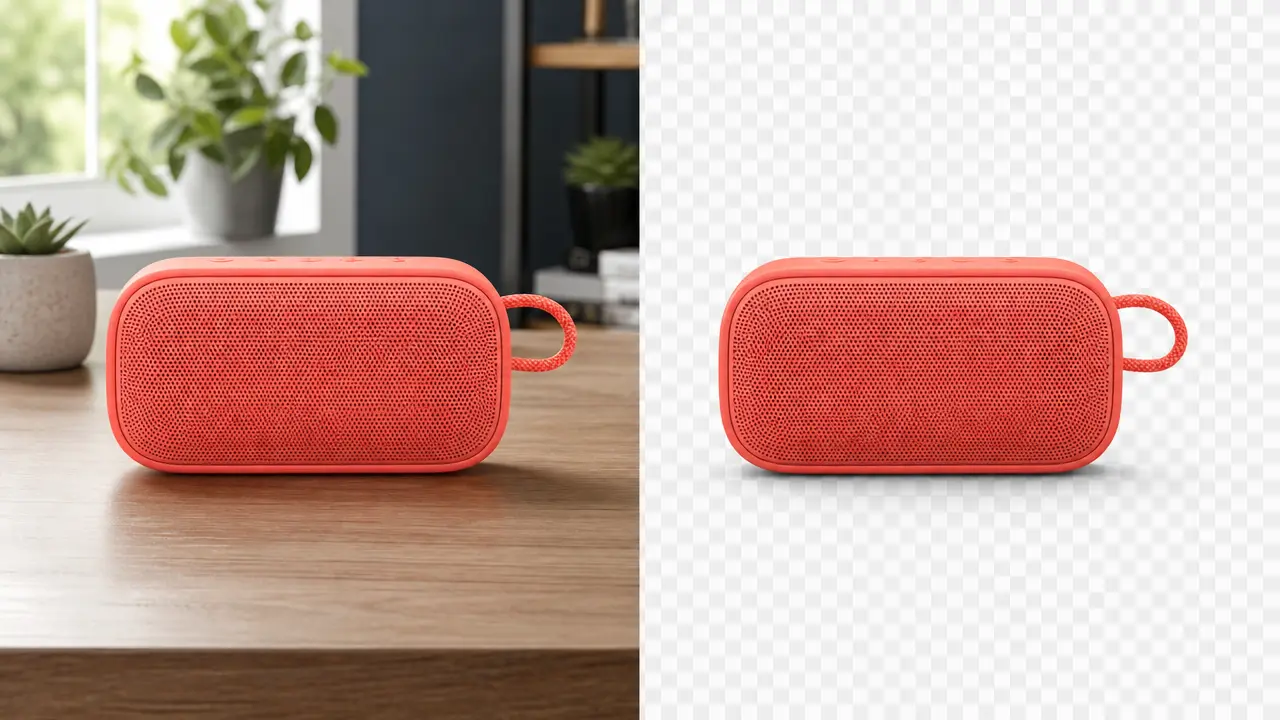
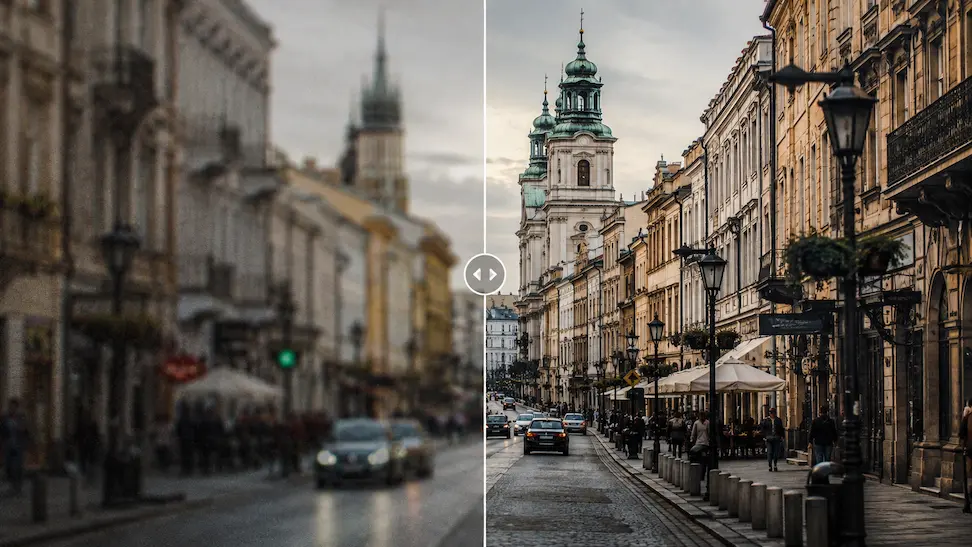
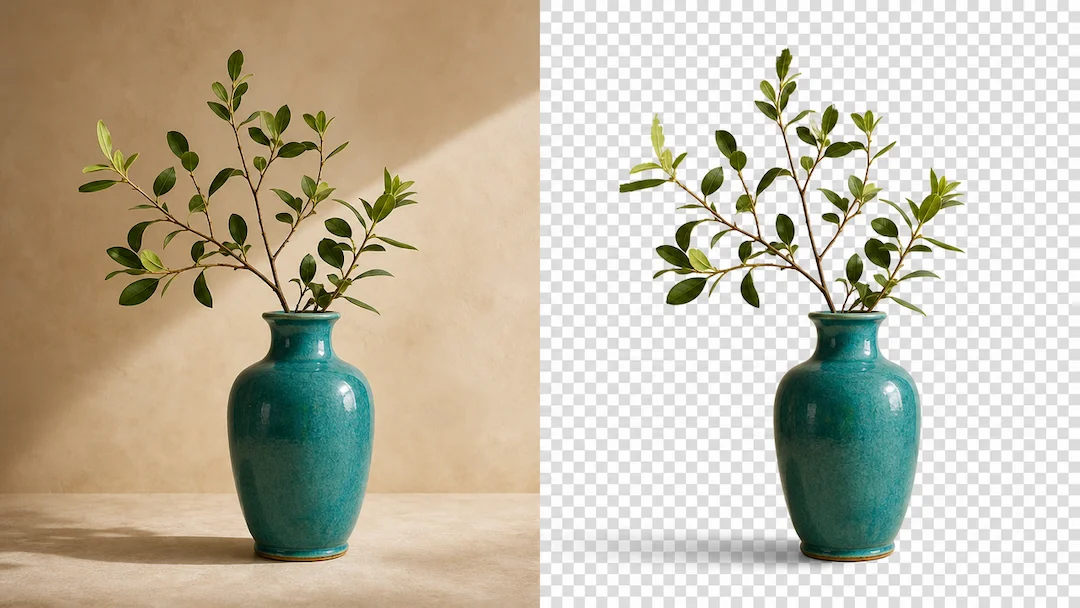
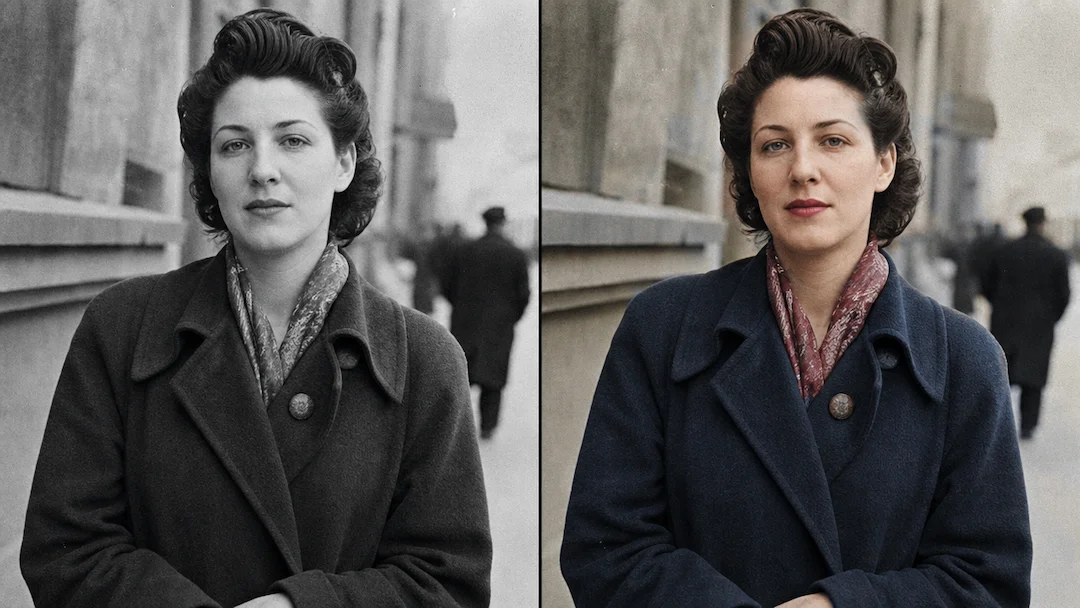
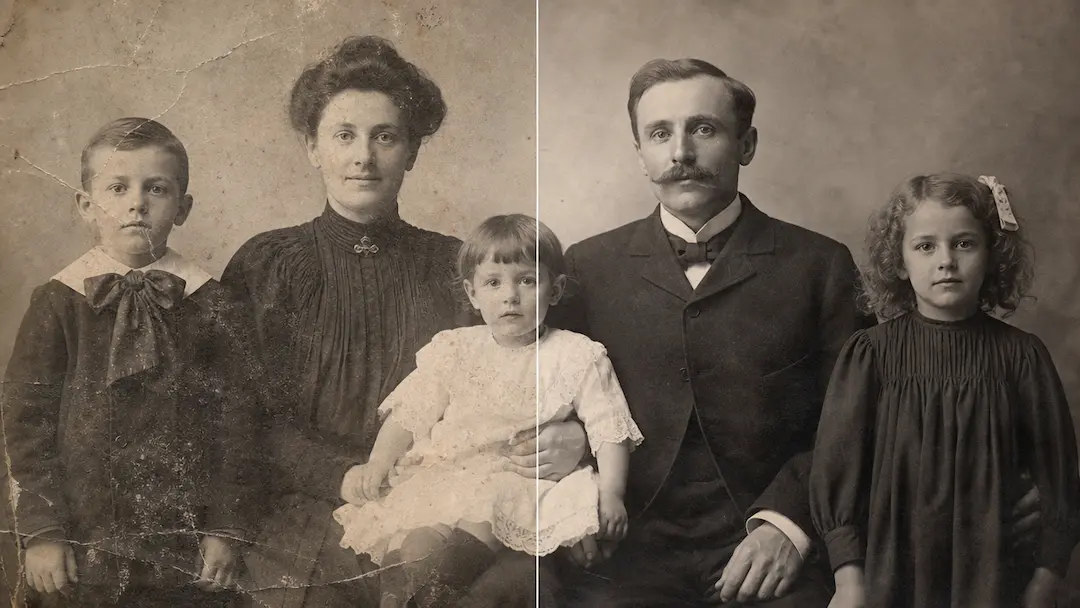
四种背景来源选择
可选择透明结果、纯色背景、已授权的自定义背景图片或 AI 场景方向。不同选项适配不同工作流,从电商目录图到肖像展示和后期合成均有明确用途。
保持主体清晰可读,选择可信的新场景,并为最终用途指定边缘优化、阴影处理和导出格式。
按真实使用场景设置控制项,并在提交前复核源素材权利和关键细节。
预期输出
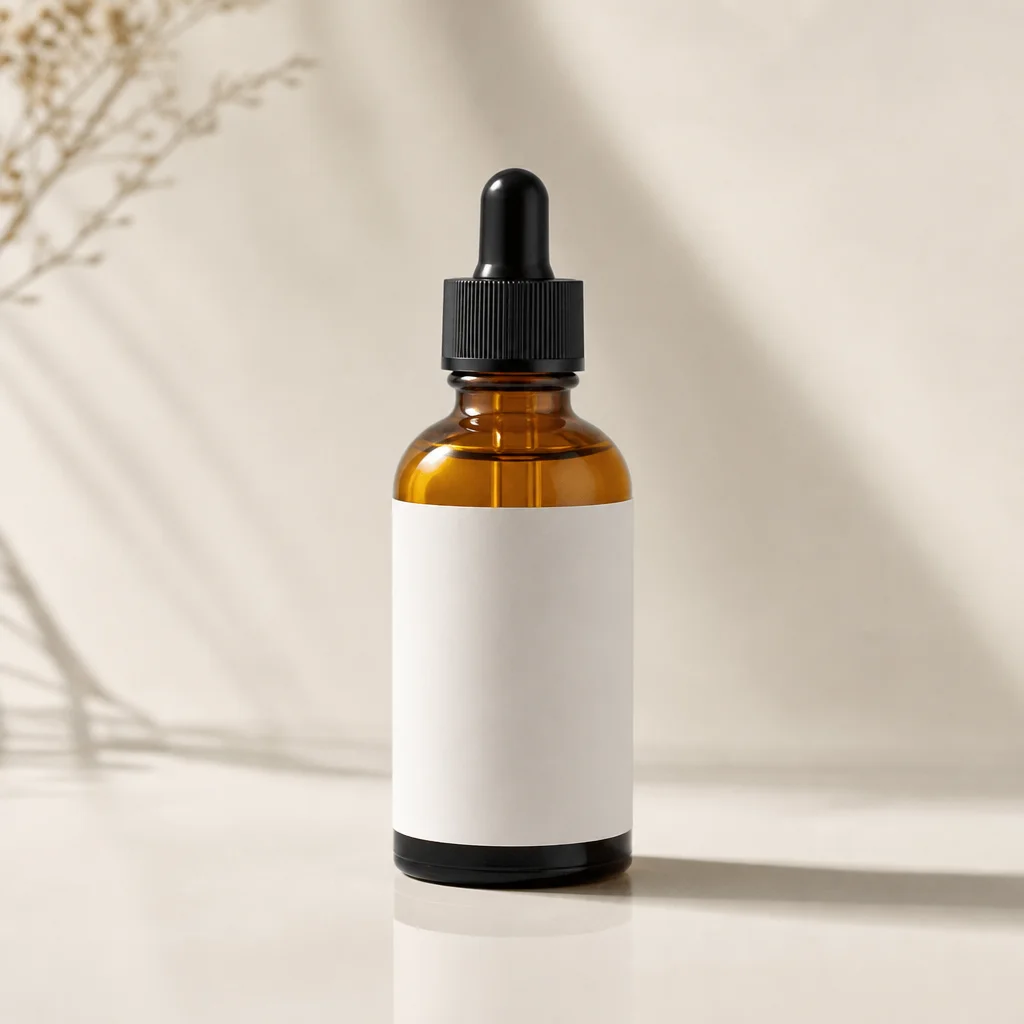
无品牌琥珀瓶置于带接触阴影的中性影棚背景中,展示可信的商品换背景方向。
核心能力
可选择透明结果、纯色背景、已授权的自定义背景图片或 AI 场景方向。不同选项适配不同工作流,从电商目录图到肖像展示和后期合成均有明确用途。
在创建请求前选择主体位置和场景语境。这能让商品、人物和物体更可能自然地融入新背景,而不是像被生硬粘贴到无关场景中。
可指定自然或精确边缘,并决定是否保留或创建接触阴影。头发、透明物体、反射和细小商品轮廓都应在替换图片发布前进行人工复核。
可按目标选择透明 PNG、WebP 或 JPG。透明素材适合设计系统叠加,经过优化的商品图则可能需要完成的背景和适合网页传输的图片格式。
操作步骤
使用已授权且主体清晰可见的图片,头发、商品或物体边缘应与周围有足够反差。
选择透明、纯色、自定义图片或 AI 场景,并设定位置、边缘、阴影和导出偏好。
复核比例、接触阴影、反射和主体边缘。不得利用新场景误导商品、人物、事件或地点相关事实。
FAQ
透明输出会保留主体以便后续设计;纯色适合目录图或头像;AI 场景提供新的环境语境。自定义背景图片则应当是你拥有使用权的素材。
适合主体清晰、边缘可见且与旧背景有一定分离度的图片。细碎头发、玻璃、半透明物体和同色背景需要更细致地复核。
可以指定中性影棚、纯色或其他可信场景。请检查商品边缘、标签可读性、比例和阴影,也不得以修改图片的方式作出误导性的商品声明。
轻微的接触阴影能让物体看起来落在场景中。阴影方向和表面应与光线一致,否则即使抠图很干净,也会显得不自然。
需要透明时选择 PNG;完成图要高效用于网页时选择 WebP;需要不带透明通道的照片文件时选择 JPG。应按工作流的下一步来决定格式。