面向用途的控制项
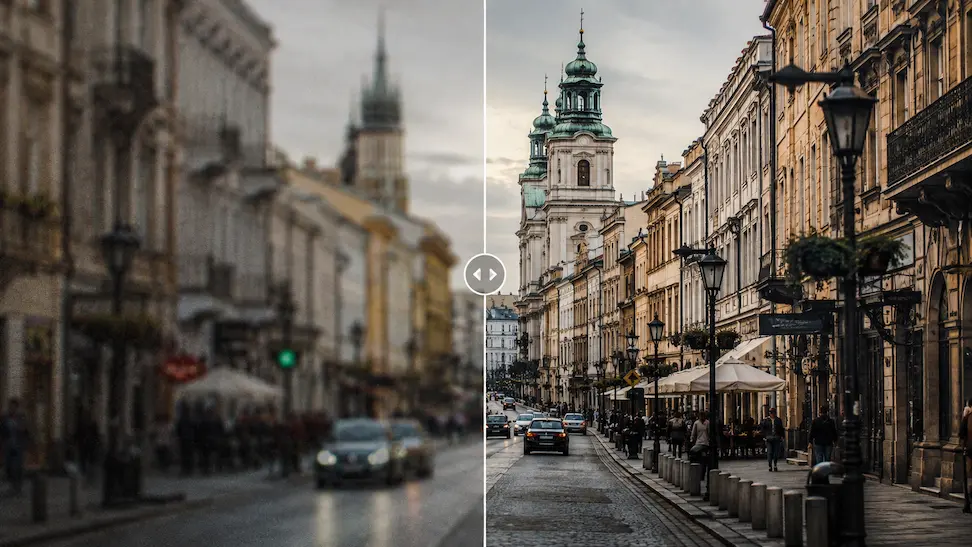
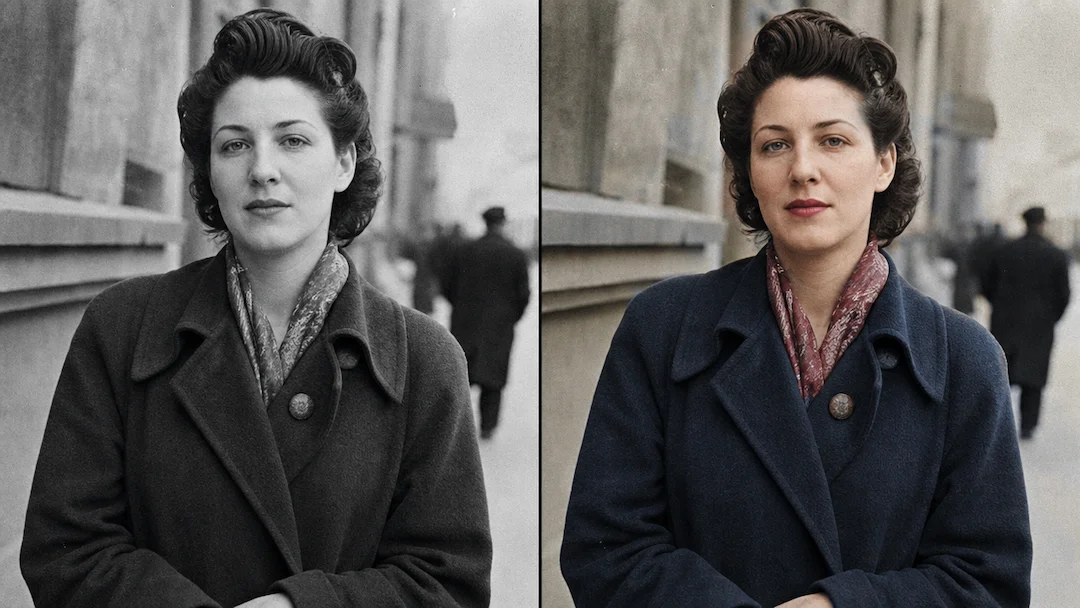
表单提供目标预设、裁切策略、主体焦点和输出格式等设置,使请求能够表达具体目标和实际输出语境,而不是依赖含义模糊的一句指令。
从可获得的最佳原图和明确的目标发布格式开始,设置目标预设、裁切策略、主体焦点和输出格式,并让请求聚焦于使用前可人工检查的结果。
仅使用你有权处理的内容。提交前请复核源材料细节和目标使用场景。
预期输出

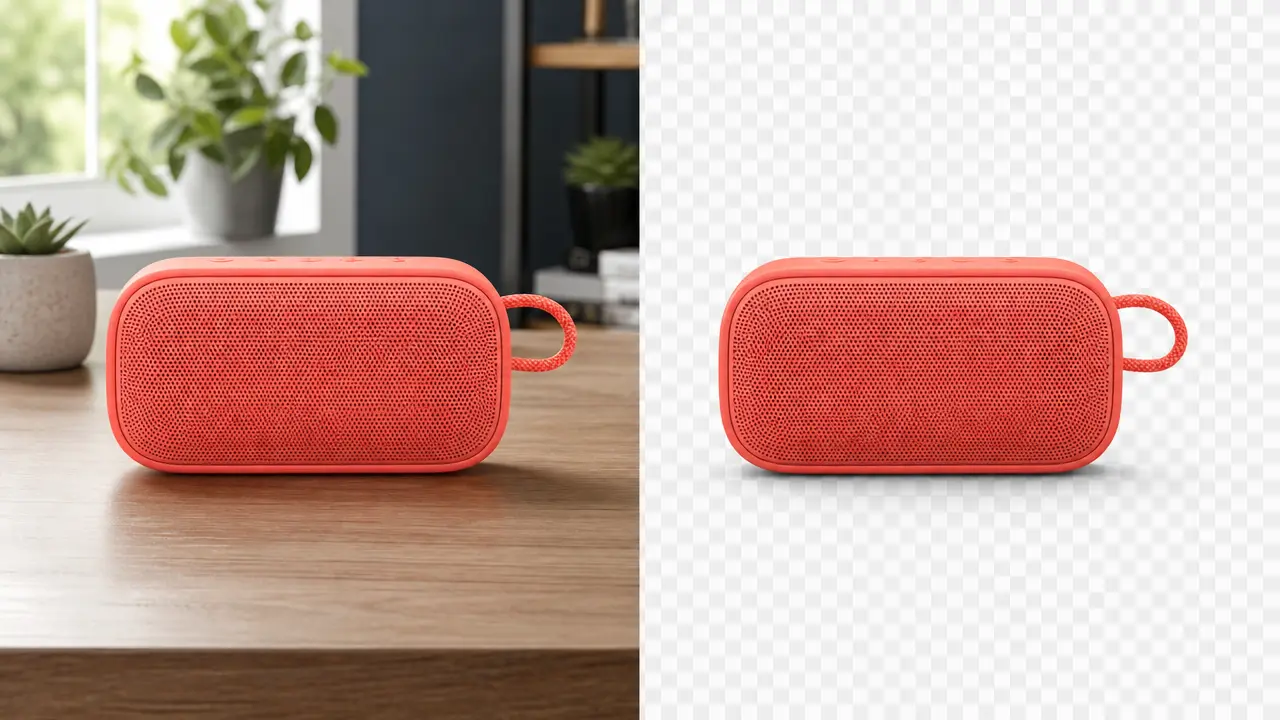
单张对比布局展示同一商品图片如何适配竖屏和方形发布位置,同时保留商品主体和清晰边距。
核心能力
表单提供目标预设、裁切策略、主体焦点和输出格式等设置,使请求能够表达具体目标和实际输出语境,而不是依赖含义模糊的一句指令。
应从可获得的最佳原图和明确的目标发布格式开始。清晰、已授权的源材料和聚焦简报,更有助于准确说明预期转换或复核目标。
使用任何未来结果前,应检查主体裁切、文字可读性、安全边距及所选尺寸是否适配发布位置。结构化请求可以组织工作,但不能替代结合实际语境的人工验证。
请仅在明确边界内使用工具:不得调整无权编辑的图片,也不得移除必要的署名和权利信息。当分享或商业使用涉及相关权利时,应保留原始来源和授权证明。
操作步骤
提供可获得的最佳原图和明确的目标发布格式,明确实际使用场景,并将请求限制在你有权使用的信息、媒体和人物范围内。
设置目标预设、裁切策略、主体焦点和输出格式。应选择真正适配发布位置的选项,而不是假设更强的转换或更长的输出一定更好。
检查主体裁切、文字可读性、安全边距及所选尺寸是否适配发布位置。请根据原始来源修正错误;当材料影响权利、安全、决策或公开声明时,应使用具备资格的人工复核。
FAQ
它用于为已授权图片创建保留主体的尺寸调整与裁切请求。页面帮助你在依赖任何结果前,明确输入内容、控制项和需要复核的重点。
建议使用可获得的最佳原图和明确的目标发布格式。更好的源材料质量和明确目标会让请求更容易理解,也更便于后续复核。
应根据实际发布位置和受众,选择目标预设、裁切策略、主体焦点和输出格式等设置。先从能够合理满足目的的最克制选项开始。
应复核主体裁切、文字可读性、安全边距及所选尺寸是否适配发布位置。请与源材料对照关键细节,不要因为结果看起来完善就假设它完整或准确。
有。不得调整无权编辑的图片,也不得移除必要的署名和权利信息。相关授权、来源准确性、必要披露以及是否分享或使用最终输出,仍由你负责。