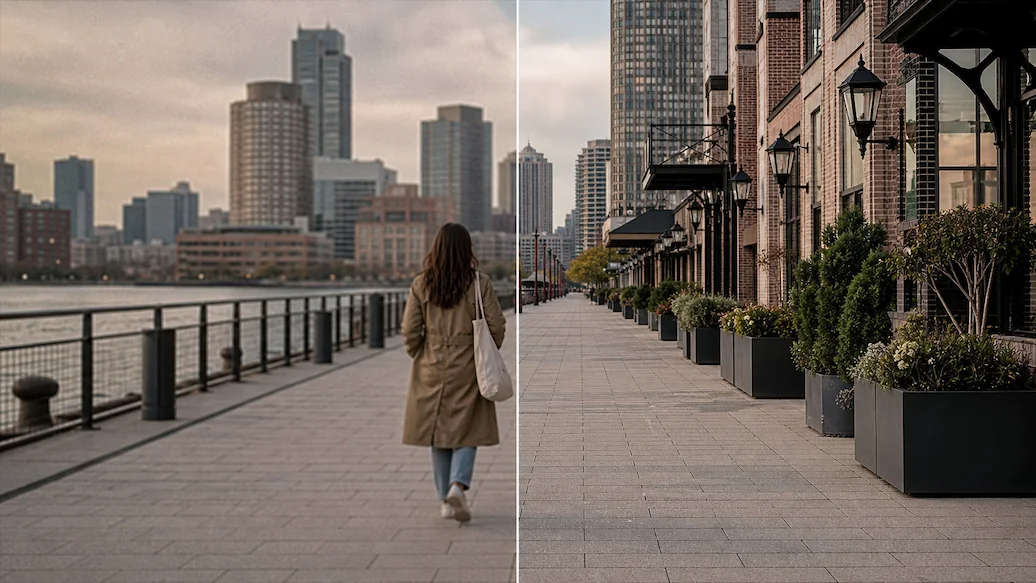
无需绿幕的换背景请求
可为普通房间、办公室或户外拍摄的素材整理背景替换请求。清晰的源视频、可见主体和明确输出方式,会让无需绿幕的抠像预期更具体,也更便于后续复核。
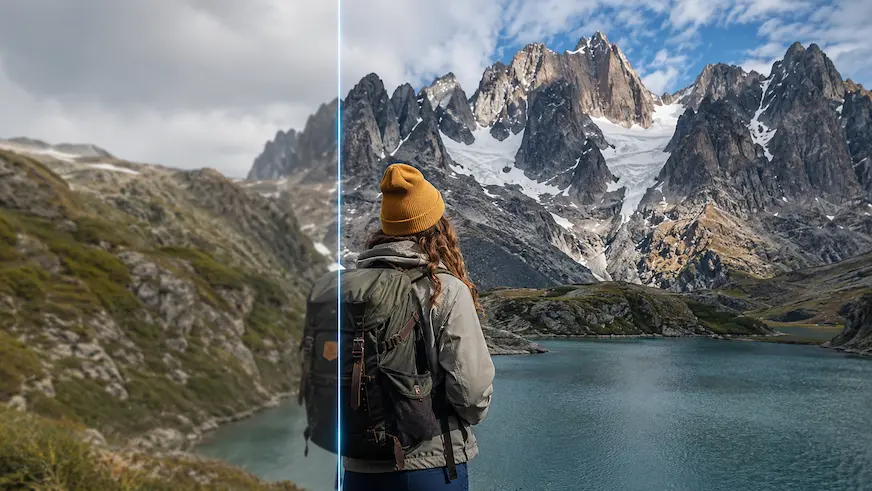
选择替换或模糊背景,保留自然主体边缘,并在工作流需要时指定透明或绿幕输出。
按真实使用场景设置控制项,并在提交前复核源素材权利和关键细节。
预期输出
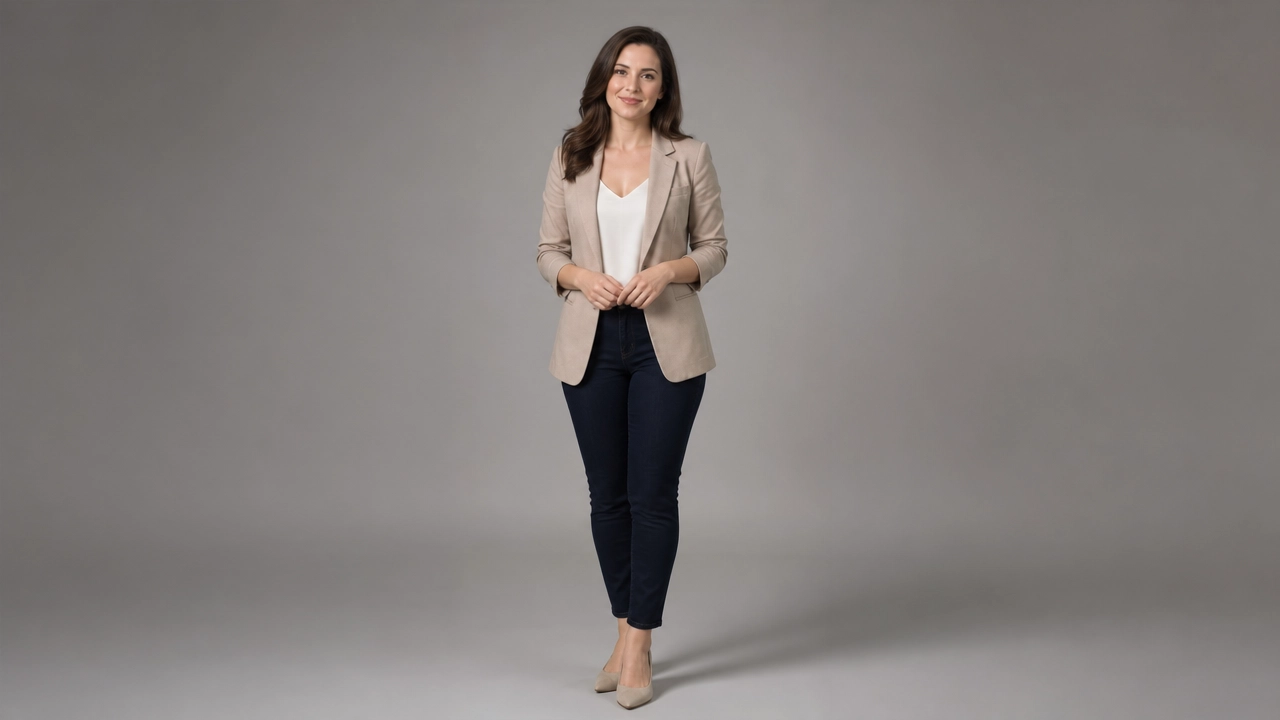
演讲者在中性影棚背景前保持自然边缘和一致光线,展示专业视频的干净换背景方向。
核心能力
可为普通房间、办公室或户外拍摄的素材整理背景替换请求。清晰的源视频、可见主体和明确输出方式,会让无需绿幕的抠像预期更具体,也更便于后续复核。
可选择新场景、保护隐私的背景模糊、透明输出或便于后期合成的绿幕背景。输出模式让请求拥有实际编辑去向,而不只是一个抽象的视觉偏好。
可控制头发和手部的边缘处理、阴影保留方式以及与源画面光线的匹配。这些正是观众在演讲者、商品或运动主体脱离原背景时最先注意到的细节。
可为 YouTube、演示文稿、TikTok、Reels 或产品推广选择横版或竖版构图。提前写明目标裁切方式,有助于避免背景变化后主体在最终展示位置被遮挡或显得拥挤。
操作步骤
使用主体清晰可见的素材,尽量避免主体反复与同色背景融在一起的画面。
选择替换场景、模糊、透明或绿幕输出,再按目标编辑方式设定边缘和光线处理。
在实际交付比例下复核头发、手部、阴影、反射和画面中的文字,再将编辑后视频用于分享。
FAQ
不需要。该请求面向普通拍摄素材,但主体与周围环境有明显反差会让背景去除更具可操作性。绿幕仍可作为后续剪辑所需的输出方式来选择。
当目标是保护隐私或突出主体、且原场景不应被识别时,选择模糊。需要可控视觉场景时可选择替换,但应确认新场景不会误导地点或事件信息。
两者都适合后续编辑流程。透明输出可叠加到新设计上,绿幕则可在视频软件中键控抠像。应根据下一步制作环节需要的格式选择。
细小、快速移动或半透明的边缘更难与背景分离。尤其是近景演讲者视频,应连同阴影和反射一起检查这些区域。
可以为已获授权的录像准备请求,但不得借此虚假暗示地点、出席情况、关联关系或证据内容。原始语境重要时应保留源视频。